
Compatible HomeKit : comment vérifier avant d’acheter
Vous utilisez un iPhone, un iPad ou un HomePod et vous cherchez une ampoule connectée HomeKit : avant de payer, un réflexe évite la déception, c’est de vérifier la compatibilité sur l’emballage et dans la fiche du produit. Toutes les ampoules connectées ne parlent pas à l’application Maison d’Apple, même quand elles fonctionnent très bien avec d’autres assistants vocaux. Voici les mentions à chercher, la différence entre HomeKit et Matter, ce qu’il faut posséder à la maison pour en profiter pleinement, et la méthode d’ajout.
Comment nous avons écrit ce guide
Ce guide s’appuie sur les fiches et les repères publiés par connecteeampoule, les sources officielles citées dans l’article. Il est écrit par Julien Marchetti. Passionné de domotique grand public, Julien équipe son appartement en éclairage connecté depuis plusieurs années. Il aime expliquer simplement comment brancher, appairer et régler une première ampoule.
Comment savoir si une ampoule est compatible HomeKit ?
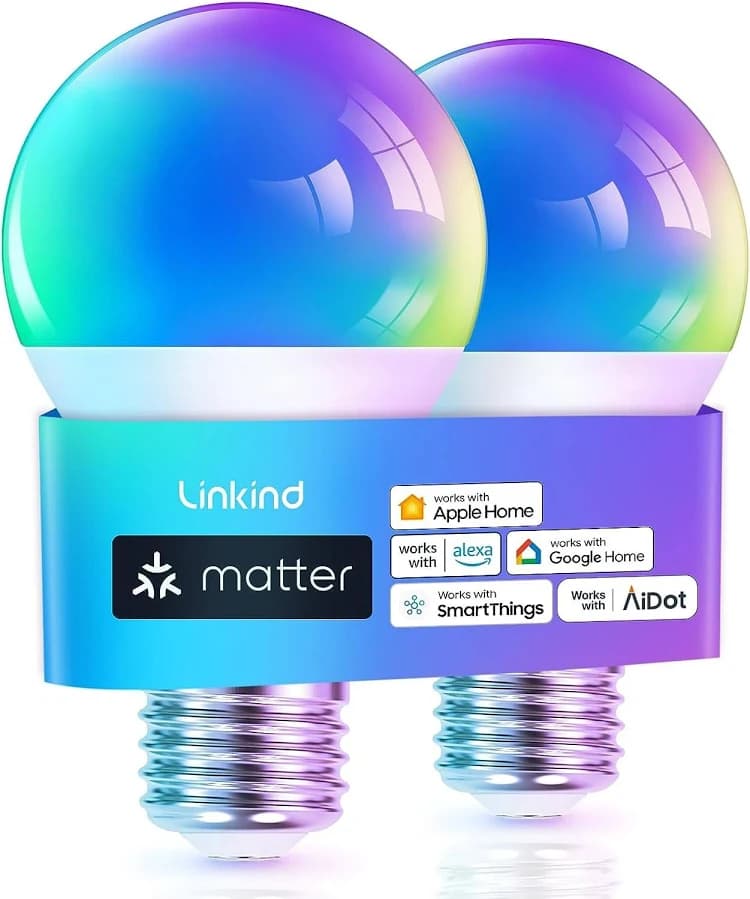
Une ampoule est compatible HomeKit quand son emballage ou sa fiche affiche la mention « Fonctionne avec Apple Home » ou « Works with Apple Home », parfois accompagnée du logo de la maison. Sans cette mention explicite, considérez que la compatibilité n’est pas garantie, même si l’ampoule vante son « assistant vocal ».
Quatre vérifications, dans l’ordre, tranchent presque tous les cas :
- L’emballage. Cherchez le logo Apple Home ou la mention Matter, qui ouvre aussi la porte à l’application Maison.
- La fiche produit. Elle liste les assistants compatibles : Apple Home y figure s’il est pris en charge.
- Le site du fabricant. Une page de compatibilité détaille parfois les modèles concernés et la version d’application requise.
- La notice. Un code de jumelage à huit chiffres ou un QR code sont souvent imprimés dessus pour l’ajout dans l’application Maison.
HomeKit, Matter, Apple Home : de quoi parle-t-on ?
Ces trois noms désignent des choses proches mais différentes, et c’est la source de la plupart des confusions. HomeKit est le cadre technique d’Apple pour les accessoires de la maison. Apple Home (ou Maison) est l’application qui les pilote. Matter est un standard commun, conçu pour que les appareils fonctionnent avec plusieurs écosystèmes.

Ce que change Matter pour vous
Une ampoule compatible Matter peut en principe être ajoutée à Apple Home, mais aussi à d’autres assistants, avec la même procédure. C’est un argument fort quand on utilise plusieurs écosystèmes dans la maison. Reste à vérifier que le fabricant déclare bien Apple Home : la mention Matter seule ne remplace pas la lecture de la fiche.
Pourquoi la mention explicite reste préférable
Un accessoire qui annonce clairement Apple Home a été conçu et testé pour cette application. La fiche indique alors les fonctions disponibles : couleur, blanc réglable, scènes. Cela évite de découvrir après coup qu’une fonction apparaît dans l’application du fabricant mais pas dans Maison.
Ce qu’il faut à la maison pour profiter de HomeKit
Pour allumer une ampoule depuis l’application Maison quand vous êtes chez vous, un iPhone et le Wi-Fi suffisent. Pour la piloter à distance, ou pour lancer des automatisations (allumer le soir à une heure précise, par exemple), Apple demande généralement un appareil qui reste à la maison et fait office de centre de contrôle, comme un Apple TV ou un HomePod. Vérifiez les indications officielles d’Apple pour votre configuration avant de compter sur les automatisations.
La page de présentation de HomeKit rappelle ce cadre technique et son évolution. Gardez en tête que les fonctions exactes dépendent des versions du système et des applications.
Ajouter une ampoule à l’application Maison
- Installez l’ampoule et allumez l’interrupteur mural : elle doit rester alimentée.
- Ouvrez l’application Maison et touchez le bouton d’ajout d’accessoire.
- Scannez le code de jumelage (HomeKit ou Matter) imprimé sur l’ampoule, l’emballage ou la notice.
- Attribuez une pièce et un nom court : c’est le nom que Siri comprendra.
- Testez : allumez, éteignez, réglez la luminosité depuis l’application, puis à la voix.
Si l’ampoule ne se laisse pas ajouter du premier coup, rapprochez-vous d’elle et vérifiez qu’elle est bien en mode d’appairage, souvent réinitialisée par une série d’allumages et d’extinctions décrite dans la notice. Conservez précieusement le code de jumelage : sans lui, une réinitialisation devient compliquée.
Les erreurs fréquentes avant d’acheter
- Se fier à « compatible assistants vocaux » sans lire quels assistants sont cités.
- Confondre Alexa, Google et Apple. Une ampoule peut être compatible avec les deux premiers sans l’être avec Apple Home.
- Oublier le culot. Pour ce point, le guide E14, E27 ou GU10 : lequel choisir donne la méthode.
- Négliger l’autre assistant du foyer. Si une partie de la famille utilise Android, vérifiez la compatibilité avec Google Home aussi.
Questions fréquentes sur HomeKit et les ampoules
Une ampoule compatible Matter fonctionne-t-elle avec HomeKit ?
En principe oui, car Matter est pris en charge par l’application Maison. Le fabricant doit toutefois déclarer la compatibilité Apple Home. Vérifiez la fiche produit pour être sûr.
Faut-il un HomePod ou un Apple TV pour utiliser une ampoule HomeKit ?
Pas pour la commande depuis l’iPhone à la maison. Un HomePod ou un Apple TV sert surtout au contrôle à distance et aux automatisations. Consultez les indications d’Apple pour votre cas.
Peut-on utiliser Siri pour allumer une ampoule connectée ?
Oui, dès que l’ampoule est ajoutée dans l’application Maison avec un nom clair. Vous dites par exemple « Dis Siri, allume la lampe du salon ». Choisissez des noms courts pour limiter les erreurs.
Que faire si l’ampoule n’apparaît pas dans l’application Maison ?
Vérifiez d’abord qu’elle est allumée et en mode d’appairage. Rapprochez ensuite votre téléphone et scannez de nouveau le code de jumelage. En dernier recours, réinitialisez l’ampoule selon la notice.
Une ampoule HomeKit fonctionne-t-elle aussi avec Alexa ?
Cela dépend du modèle, car chaque assistant est déclaré séparément. De nombreuses ampoules annoncent plusieurs compatibilités. Lisez la liste des assistants sur la fiche avant d’acheter.
{“@context”:”https://schema.org”,”@type”:”BlogPosting”,”headline”:”Compatible HomeKit : comment vérifier avant d’acheter”,”description”:”Logo Apple Home, Matter, code de jumelage : les vérifications à faire avant d’acheter une ampoule compatible HomeKit.”,”mainEntityOfPage”:{“@type”:”WebPage”,”@id”:”https://connecteeampoule.com/blog/compatible-homekit-comment-verifier-avant-d-acheter”},”url”:”https://connecteeampoule.com/blog/compatible-homekit-comment-verifier-avant-d-acheter”,”author”:{“@type”:”Person”,”name”:”Julien Marchetti”,”description”:”Passionné de domotique grand public, Julien équipe son appartement en éclairage connecté depuis plusieurs années. Il aime expliquer simplement comment brancher, appairer et régler une première ampoule.”},”publisher”:{“@type”:”Organization”,”name”:”connecteeampoule”,”@id”:”https://connecteeampoule.com/#organization”,”url”:”https://connecteeampoule.com”},”inLanguage”:”fr-FR”,”image”:[“https://admin.connecteeampoule.com/wp-content/uploads/sites/16/2026/03/product_image_80095463-1ed5-43cd-b7fd-8d440d7eb09b.webp”],”articleSection”:”news”,”wordCount”:1035}
{“@context”:”https://schema.org”,”@type”:”FAQPage”,”mainEntity”:[{“@type”:”Question”,”name”:”Une ampoule compatible Matter fonctionne-t-elle avec HomeKit ?”,”acceptedAnswer”:{“@type”:”Answer”,”text”:”En principe oui, car Matter est pris en charge par l’application Maison. Le fabricant doit toutefois déclarer la compatibilité Apple Home. Vérifiez la fiche produit pour être sûr.”}},{“@type”:”Question”,”name”:”Faut-il un HomePod ou un Apple TV pour utiliser une ampoule HomeKit ?”,”acceptedAnswer”:{“@type”:”Answer”,”text”:”Pas pour la commande depuis l’iPhone à la maison. Un HomePod ou un Apple TV sert surtout au contrôle à distance et aux automatisations. Consultez les indications d’Apple pour votre cas.”}},{“@type”:”Question”,”name”:”Peut-on utiliser Siri pour allumer une ampoule connectée ?”,”acceptedAnswer”:{“@type”:”Answer”,”text”:”Oui, dès que l’ampoule est ajoutée dans l’application Maison avec un nom clair. Vous dites par exemple « Dis Siri, allume la lampe du salon ». Choisissez des noms courts pour limiter les erreurs.”}},{“@type”:”Question”,”name”:”Que faire si l’ampoule n’apparaît pas dans l’application Maison ?”,”acceptedAnswer”:{“@type”:”Answer”,”text”:”Vérifiez d’abord qu’elle est allumée et en mode d’appairage. Rapprochez ensuite votre téléphone et scannez de nouveau le code de jumelage. En dernier recours, réinitialisez l’ampoule selon la notice.”}},{“@type”:”Question”,”name”:”Une ampoule HomeKit fonctionne-t-elle aussi avec Alexa ?”,”acceptedAnswer”:{“@type”:”Answer”,”text”:”Cela dépend du modèle, car chaque assistant est déclaré séparément. De nombreuses ampoules annoncent plusieurs compatibilités. Lisez la liste des assistants sur la fiche avant d’acheter.”}}]}
{“@context”:”https://schema.org”,”@type”:”BreadcrumbList”,”itemListElement”:[{“@type”:”ListItem”,”position”:1,”name”:”connecteeampoule”,”item”:”https://connecteeampoule.com”},{“@type”:”ListItem”,”position”:2,”name”:”news”,”item”:”https://connecteeampoule.com/blog”},{“@type”:”ListItem”,”position”:3,”name”:”Compatible HomeKit : comment vérifier avant d’acheter”,”item”:”https://connecteeampoule.com/blog/compatible-homekit-comment-verifier-avant-d-acheter”}]}